¶ Vaultwarden
Nous allons ici configurer un compte Vaultwarden et installer les différentes applications nécessaires pour l'utiliser.
¶ Création du compte Vaultwarden
Rendez-vous sur https://vault.qtrd.fr.
Cliquez sur “Créer un compte”.
Remplissez les champs demandés. Choisissez un mot de passe fort : c’est lui qui protégera tous vos autres mots de passe. Gardez-le en sécurité et à l’abri des regards.
Félicitations, votre compte est maintenant créé !
Vous pouvez importer les mots de passe enregistrés dans votre navigateur ou un autre gestionnaire de mots de passe. Pour cela, cliquez sur “Importer des données” et suivez les instructions.
¶ Extension navigateur
Ouvrez la page des extensions de votre navigateur et cherchez “Bitwarden”.
Ajoutez l’extension à votre navigateur.
Cliquez sur l’icône de l’extension. Lors de la première connexion, cliquez en bas sur “bitwarden.com” puis sélectionnez “Auto-hébergé”.
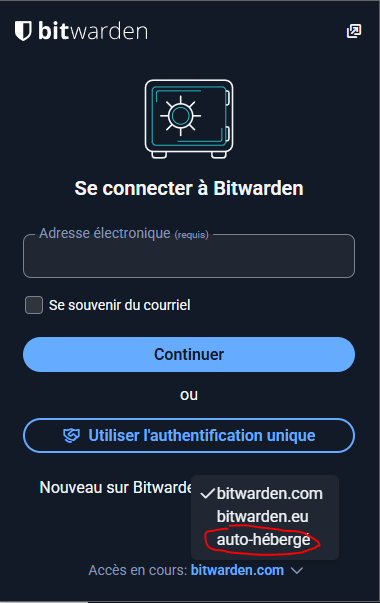
Entrez l’adresse du coffre : https://vault.qtrd.fr, puis connectez-vous avec l’identifiant et le mot de passe créés précédemment.
¶ Application mobile
Téléchargez l’application Bitwarden depuis votre store (App Store ou Google Play).
Lors de la connexion, choisissez “Auto-hébergé” et entrez l’adresse : https://vault.qtrd.fr.
Connectez-vous avec vos identifiants Vaultwarden.
¶ Utilisation
Vous pouvez désormais utiliser Bitwarden pour gérer vos mots de passe.
Lorsque vous créez un nouveau mot de passe dans un navigateur, une petite pop-up vous proposera d’enregistrer ce mot de passe, à la manière des gestionnaires intégrés.
Vous pouvez également demander à Bitwarden de générer un mot de passe fort automatiquement, en cliquant sur le petit bouclier bleu lors de la création d’un mot de passe.

⚠️ Attention : en enregistrant les différents mots de passe des services du serveur, Bitwarden peut confondre les sites, car ils sont sur le même domaine. Cela peut entraîner l’écrasement d’un mot de passe. Vérifiez bien le sous-domaine avant d’enregistrer.